
Stadionmodus: dein Turnier live auf dem großen Bildschirm
Mach aus einem Laptop am Beamer oder einem Fernseher die Anzeigetafel deines Turniers: laufende Spiele, Tabellen und was als Nächstes kommt, mit eingeschalteter Spieluhr auch die Restzeit. Die Runden startest du vom Handy, Zuschauer verfolgen alles live im Spielplan.
- Der Beamer zeigt automatisch das RichtigeDie laufende Anstoßrunde, mit Spieluhr samt Restzeit, danach die nächste Runde – ohne dass jemand am Beamer klicken muss.
- Steuerung vom HandyAm Handy drückst du je Anstoßrunde „Start“, alle Felder laufen mit derselben Uhr.
- Zuschauer sehen LIVEIm öffentlichen Spielplan stehen laufende Spiele mit LIVE und, bei eingeschalteter Spieluhr, der Restzeit.
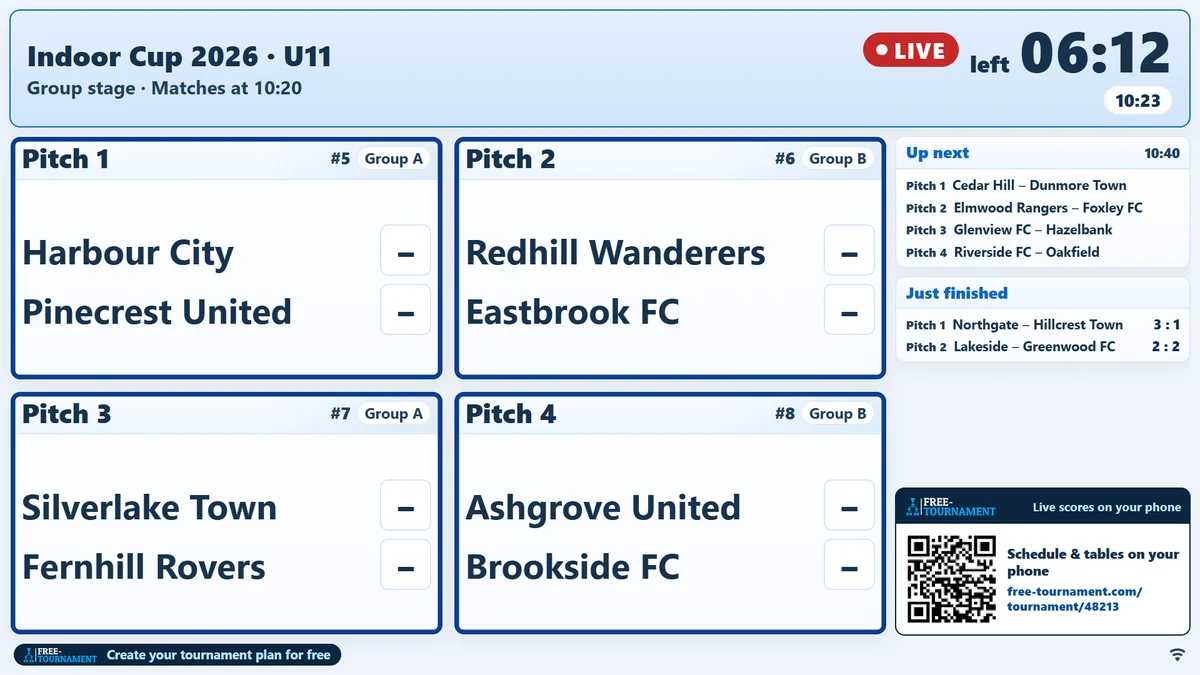
So sieht es auf dem Beamer aus
So funktioniert's
Stadionmodus einrichten
Öffne in der Turnierverwaltung den Tab „Stadionmodus“. Die Präsentation funktioniert sofort. Für die Restzeit tippst du in der Karte „Spieluhr“ auf „Spieluhr einschalten“. Zeitanzeige und Start-Countdown stellst du danach über „Bearbeiten“ ein.
Anzeige am Beamer starten
Wähle im Tab unter „Link für“ „Alle Felder“ (oder ein Feld für ein Tablet am Platz), kopiere den Link und öffne ihn am Beamer-Laptop oder Fernseher. Auf der Turnierseite geht es auch über den Knopf „Stadionmodus“ → „Präsentation öffnen“. „Anzeige starten“ schaltet in den Vollbildmodus und hält, wo der Browser es kann, den Bildschirm wach.
Runden vom Handy starten
Öffne am Turniertag angemeldet die Turnierseite. Unten über „Speichern“ erscheint die Steuerung: einmal „Uhr auf diesem Gerät bedienen“ tippen, dann je Anstoßrunde „Start“ drücken. Unterbrechen und Korrekturen findest du unter ⋯. Bei 0 ist automatisch Abpfiff für alle Spiele der Runde.
Was der Bildschirm zeigt
Die Anzeige folgt dem Spielverlauf von selbst: Sobald Ergebnisse gespeichert sind oder eine Runde gestartet wird, springt sie weiter. Einstellen kannst du sie im Tab „Stadionmodus“, am Bildschirm selbst wird nichts bedient.
Laufende Spiele und Rundenuhr
Große Kacheln mit Feld, Teams und Ergebnis, laufende Spiele mit LIVE. Mit Spieluhr steht die Rundenuhr groß im Kopfbereich und zählt nach „Start“ je nach Einstellung bis zum Anpfiff herunter, die letzten 10 Sekunden bildschirmfüllend.
Als Nächstes und Pausen
Gegen Ende einer Runde und nach dem Abpfiff zeigt ein Streifen, welche Spiele als Nächstes auf welchem Feld folgen. In einer längeren Pause zeigt der Bildschirm Tabellen, „Als Nächstes“ und den QR-Code.
Tabellen und Gerade beendet
Im Nebenbereich stehen Tabellen (bei mehreren Gruppen im Wechsel), frisch gespeicherte Ergebnisse, der LiveTicker und mit Premium deine Sponsorlogos. Du kannst ihn ausschalten.
QR-Code zum Spielplan
Zuschauer scannen den Code und haben den öffentlichen Spielplan mit allen Ergebnissen auf dem eigenen Handy.
Ergebnisse groß, Finale und Siegerehrung
Mit Spieluhr stehen die Ergebnisse einer Runde nach dem Speichern 20 Sekunden groß auf dem Bildschirm, das Finale bekommt ein eigenes Endstand-Bild. Nach dem letzten Spiel bleibt die Rangliste mit Podium für die Siegerehrung stehen.
Anzeige für ein einzelnes Feld
Mit dem Link „Feld X“ zeigt ein Tablet am Spielfeld nur dieses Feld: das aktuelle Spiel und die nächsten zwei Spiele dort.
Die Spieluhr kurz erklärt
Eine Uhr für die ganze Anstoßrunde statt Stoppuhren an jedem Feld.
Eine Uhr je Anstoßrunde
Alle Spiele, die zur selben Zeit anstoßen, laufen gemeinsam – auf allen Feldern gleichzeitig.
Auf allen Geräten gleich
Beamer, Helfer-Handys und Zuschauer sehen dieselbe Zeit, auch nach dem Neuladen der Seite.
Restzeit oder gespielte Zeit
Du entscheidest, ob die Uhr herunter- oder hochzählt. Änderungen gelten ab dem nächsten Start.
Läuft auch ohne Verbindung weiter
Bricht das Internet kurz ab, zählt die Uhr auf jedem Gerät weiter und holt den aktuellen Stand danach selbst nach.
Klänge für Stimmung am Spielfeld
PremiumMit Premium spielt das Präsentationsgerät bei eingeschalteter Spieluhr Musik und Klänge zu Anpfiff und Abpfiff. Ohne Premium läuft die Uhr genauso, nur ohne Ton.
- Musik vor dem Start und vor dem EndeFür Anpfiff und Abpfiff wählst du je ein Musikstück und eine Dauer von 10, 15, 20, 30 oder 60 Sekunden. Die Musik endet genau mit dem Klang.
- Startklang und EndklangZum Anpfiff und bei 0 ertönt ein Klang, voreingestellt ist die Hupe. Auf Wunsch geht es auch ohne Klang.
- Vorhören im DialogStücke und Klänge hörst du in den Einstellungen direkt an, bevor du speicherst.
- Ton nur dort, wo er hingehörtTon gibt es auf dem Präsentationsgerät und auf Wunsch auf dem Steuer-Handy. Nutze nur ein Tongerät pro Standort, sonst entsteht Echo. Zuschauer-Handys bleiben immer stumm.
Dein Sponsor auf dem Beamer
PremiumMit Premium zeigt die Anzeige alle 30 Sekunden für 4 Sekunden das Logo deines Sponsors groß unter „Präsentiert von“. Ohne Premium erscheint an dieser Stelle free-tournament.com.
- Groß und weich eingeblendetDas Logo füllt den Bildschirm, oben bleiben Turniername, LIVE und Uhr sichtbar. Alle Bildschirme blenden gleichzeitig ein.
- Nie im falschen MomentIn Startphase, Schlussphase, beim Abpfiff und bei Ergebnissen, Finale und Endstand wird nichts eingeblendet.
- Auch im NebenbereichDas Sponsorlogo steht zusätzlich dauerhaft im Nebenbereich und im Pausenbild.
- Ein Schalter genügtDas Logo lädst du beim Turnier hoch. Im Tab „Stadionmodus“ schaltest du die Einblendung mit „Sponsor einblenden“ an oder aus.
Checkliste für den Turniertag
- Am Vortag: Spieluhr einschalten, Zeitanzeige und Start-Countdown wählen; mit Premium Musik und Klänge einstellen und vorhören.
- Am Vortag einmal Probelauf: Präsentation am Beamer öffnen, „Anzeige starten“, eine Runde starten und zurücksetzen.
- Beamer-Laptop: Energiesparen und Bildschirmschoner aus, Browser im Vollbild. Ton über die Anlage, eher leise und nur von diesem Gerät – Musik kann Pfiffe übertönen.
- Internet für alle Geräte: am besten ein Handy-Hotspot am Turniertisch, nicht der Beamer-Laptop selbst. In der Halle vorher den Empfang testen. Fällt das Netz kurz aus, läuft die Uhr weiter; die nächste Runde startest du erst wieder mit Verbindung.
- Den Link aus dem Tab am Beamer öffnen („Alle Felder“ oder „Feld X“ für Tablets am Feld) und „Anzeige starten“ klicken.
- Helfer tragen die Ergebnisse direkt nach dem Abpfiff ein, damit der Beamer weiterschaltet. Wer Zwischenstände einträgt, setzt „Aktiv“. Die Runden startet nur das Gerät, auf dem „Uhr auf diesem Gerät bedienen“ getippt wurde.
Gut zu wissen
- Präsentation und Spieluhr sind kostenlos, solange du selbst bedienst. Premium brauchst du für Musik und Klänge, für Team- und Sponsorlogos auf dem Bildschirm und wenn Helfer mit eigenem Konto die Uhr bedienen sollen. Ohne Premium blendet die Anzeige regelmäßig kurz free-tournament.com ein, mit Premium stattdessen deinen Sponsor.
- Den Stadionmodus gibt es für Turniere mit Gruppenphase, KO-Runde oder Gruppenphase mit KO-Runde – nicht für Liga und Funino.
- Helfer bedienen mit eigenem Konto, wenn du sie als Bearbeiter eingetragen hast und Premium hast. Ein eigenes Premium brauchen sie nicht.
- Keine Halbzeit, keine Nachspielzeit, keine Verlängerung: Eine Runde läuft am Stück bis 0. Korrigieren kannst du mit −1/+1 min oder „Zeit setzen“.
- Musik und Klänge kommen aus unserer Auswahl, eigene Dateien kannst du nicht hochladen.
- Nach dem Turniertag wird das Turnier über Nacht archiviert. Danach stehen Präsentation und Spieluhr nicht mehr zur Verfügung, den Spielplan gibt es weiter.
Häufige Fragen zum Stadionmodus
Bereit für den Turniertag?
Erstelle dein Turnier. Den Tab „Stadionmodus“ findest du danach in der Turnierverwaltung, für bestehende Turniere über „Meine Turniere“.
Zu meinen Turnieren