
Mode Stade : votre tournoi en direct sur grand écran
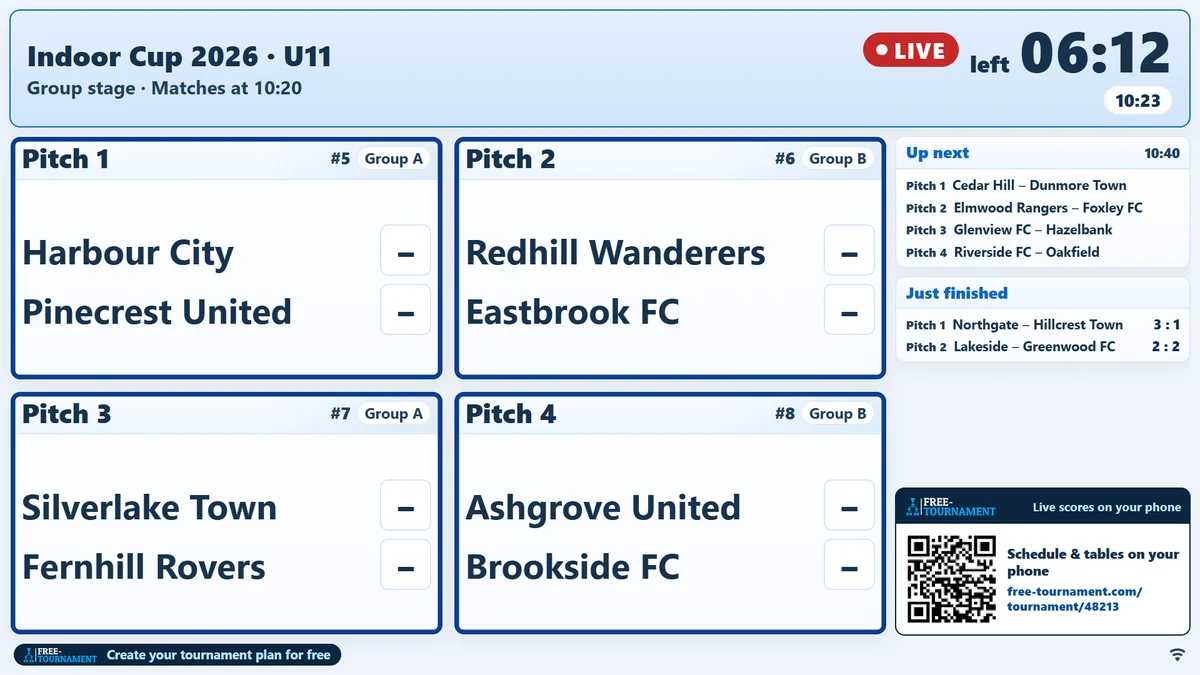
Transformez un ordinateur relié à un vidéoprojecteur ou une TV en tableau d’affichage de votre tournoi : matchs en cours, classements et ce qui suit, et avec le chrono de match activé, le temps restant. Vous lancez les vagues depuis votre téléphone, les spectateurs suivent tout en direct dans le planning.
- L’écran affiche automatiquement ce qu’il fautLa vague de coups d’envoi en cours, avec le temps restant si le chrono de match est activé, puis la suivante – sans que personne ne clique sur le vidéoprojecteur.
- Pilotage depuis le téléphoneSur votre téléphone, vous appuyez sur « Démarrer » à chaque vague de coups d’envoi, et tous les terrains suivent le même chrono.
- Les spectateurs voient EN DIRECTDans le planning public, les matchs en cours affichent EN DIRECT et, si le chrono de match est activé, le temps restant.
Voici ce qu’affiche le vidéoprojecteur
Comment ça marche
Configurer le Mode Stade
Ouvrez l’onglet « Mode stade » dans la gestion du tournoi. La présentation fonctionne immédiatement. Pour le temps restant, dans la carte « Chrono de match », cliquez sur « Activer le chrono de match ». Vous réglez ensuite l’affichage du temps et le compte à rebours de départ via « Éditer ».
Lancer l’affichage sur le vidéoprojecteur
Dans l’onglet, sous « Lien pour », choisissez « Tous les terrains » (ou un terrain pour une tablette au bord du terrain), copiez le lien et ouvrez-le sur l’ordinateur du vidéoprojecteur ou la TV. Sur la page du tournoi, le bouton « Mode stade » → « Ouvrir la présentation » fonctionne aussi. « Lancer l’affichage » passe en plein écran et, si le navigateur le permet, garde l’écran allumé.
Lancer les vagues depuis le téléphone
Le jour du tournoi, ouvrez la page du tournoi en étant connecté. Les commandes apparaissent en bas, au-dessus du bouton « Enregistrer » : appuyez une fois sur « Piloter le chrono depuis cet appareil », puis appuyez sur « Démarrer » à chaque vague de coups d’envoi. Interrompre et corriger se trouvent sous ⋯. À 0, la fin est sifflée automatiquement pour tous les matchs de la vague.
Ce que montre l’écran
L’affichage suit le déroulement du tournoi tout seul : dès que des résultats sont enregistrés ou qu’une vague est lancée, il passe à la suite. Vous le réglez dans l’onglet « Mode stade » ; sur l’écran lui-même, rien ne se manipule.
Matchs en cours et chrono de la vague
Grandes tuiles avec terrain, équipes et score, les matchs en cours avec la mention EN DIRECT. Avec le chrono de match, le chrono de la vague s’affiche en grand dans le bandeau et, après « Démarrer », décompte jusqu’au coup d’envoi selon le réglage, les 10 dernières secondes en plein écran.
À suivre et pauses
Vers la fin d’une vague et après le coup de sifflet final, un bandeau indique quels matchs suivent sur quel terrain. Pendant une longue pause, l’écran affiche les classements, « À suivre » et le QR code.
Classements et Tout juste terminés
Le panneau latéral affiche les classements (en alternance s’il y a plusieurs groupes), les résultats tout juste enregistrés, le LiveTicker et, avec Premium, vos logos de sponsors. Vous pouvez le désactiver.
QR code vers le planning
Les spectateurs scannent le code et retrouvent le planning public avec tous les résultats sur leur téléphone.
Résultats en grand, finale et remise des prix
Avec le chrono de match, les résultats d’une vague s’affichent en grand pendant 20 secondes après l’enregistrement, et la finale a son propre écran de score final. Après le dernier match, le classement avec podium reste affiché pour la remise des prix.
Affichage d’un seul terrain
Avec le lien « Terrain X », une tablette au bord du terrain n’affiche que ce terrain : le match en cours et les deux suivants.
Le chrono de match en bref
Un seul chrono pour toute la vague de coups d’envoi au lieu d’un chronomètre à chaque terrain.
Un chrono par vague de coups d’envoi
Tous les matchs qui débutent à la même heure se jouent ensemble – sur tous les terrains en même temps.
Identique sur tous les appareils
Vidéoprojecteur, téléphones des bénévoles et spectateurs voient le même temps, même après avoir rechargé la page.
Temps restant ou temps joué
Vous choisissez si le chrono compte à rebours ou vers le haut. Les changements s’appliquent au prochain départ.
Continue sans connexion
Si internet coupe brièvement, le chrono continue sur chaque appareil puis se remet à jour tout seul.
Des sons pour l’ambiance au bord du terrain
PremiumAvec Premium, l’appareil de présentation joue musique et sons au coup d’envoi et à la fin lorsque le chrono de match est activé. Sans Premium, le chrono fonctionne de la même façon, simplement sans son.
- Musique avant le début et avant la finPour le coup d’envoi et la fin, choisissez un morceau et une durée de 10, 15, 20, 30 ou 60 secondes. La musique se termine pile avec le son.
- Son de début et son de finUn son retentit au coup d’envoi et à 0 ; par défaut, c’est le klaxon. Vous pouvez aussi vous passer de son.
- Écoute dans la fenêtre de réglageÉcoutez les morceaux et les sons directement dans les réglages avant d’enregistrer.
- Du son seulement là où il fautLe son sort de l’appareil de présentation et, si vous le souhaitez, du téléphone de pilotage. N’utilisez qu’un seul appareil audio par site, sinon il y a de l’écho. Les téléphones des spectateurs restent toujours muets.
Votre sponsor sur le vidéoprojecteur
PremiumAvec Premium, l’affichage montre toutes les 30 secondes pendant 4 secondes le logo de votre sponsor en grand sous « Présenté par ». Sans Premium, free-tournament.com apparaît à sa place.
- En grand, avec un fondu douxLe logo occupe l’écran, le nom du tournoi, LIVE et le chrono restent visibles en haut. Tous les écrans l’affichent en même temps.
- Jamais au mauvais momentRien ne s’affiche pendant la phase de départ, la phase finale, le coup de sifflet final, les résultats, la finale ou le classement final.
- Aussi dans la zone latéraleLe logo du sponsor reste aussi affiché en permanence dans la zone latérale et sur l’écran de pause.
- Un seul interrupteurVous ajoutez le logo avec le tournoi. Dans l’onglet « Mode stade », vous activez ou désactivez l’affichage avec « Afficher le sponsor ».
Check-list pour le jour du tournoi
- La veille : activer le chrono, choisir l’affichage du temps et le compte à rebours ; avec Premium, régler et écouter la musique et les sons.
- La veille, faire un essai : ouvrir la présentation sur le vidéoprojecteur, cliquer sur « Lancer l’affichage », démarrer une vague puis la réinitialiser.
- Ordinateur du vidéoprojecteur : désactiver la mise en veille et l’économiseur d’écran, navigateur en plein écran. Son via la sono, plutôt bas et uniquement depuis cet appareil – la musique peut couvrir les coups de sifflet.
- Internet pour tous les appareils : idéalement le partage de connexion d’un téléphone à la table du tournoi, pas l’ordinateur du vidéoprojecteur lui-même. En salle, testez la réception à l’avance. Si le réseau tombe brièvement, le chrono continue ; la vague suivante ne se lance qu’une fois la connexion revenue.
- Ouvrir le lien de l’onglet sur le vidéoprojecteur (« Tous les terrains » ou « Terrain X » pour les tablettes au bord du terrain) et cliquer sur « Lancer l’affichage ».
- Les bénévoles saisissent les résultats juste après le coup de sifflet final pour que l’écran passe à la suite. Qui saisit des scores intermédiaires coche « Actif ». Seul l’appareil sur lequel on a appuyé sur « Piloter le chrono depuis cet appareil » lance les vagues.
Bon à savoir
- La présentation et le chrono de match sont gratuits tant que vous les pilotez vous-même. Premium est nécessaire pour la musique et les sons, pour les logos d’équipes et de sponsors à l’écran et si des bénévoles avec leur propre compte doivent piloter le chrono. Sans Premium, l’affichage montre brièvement free-tournament.com de temps en temps ; avec Premium, votre sponsor à la place.
- Le Mode Stade est disponible pour les tournois avec phase de groupes, phase à élimination directe ou les deux – pas pour les ligues ni le Funino.
- Les bénévoles pilotent avec leur propre compte si vous les avez ajoutés comme éditeurs et que vous avez Premium. Ils n’ont pas besoin de Premium eux-mêmes.
- Pas de mi-temps, pas de temps additionnel, pas de prolongation : une vague se joue d’une traite jusqu’à 0. Vous pouvez corriger avec −1/+1 min ou « Régler l’heure ».
- La musique et les sons proviennent de notre sélection ; vous ne pouvez pas importer vos propres fichiers.
- Après le jour du tournoi, le tournoi est archivé pendant la nuit. Ensuite, la présentation et le chrono de match ne sont plus disponibles ; le planning reste accessible.
Questions fréquentes sur le Mode Stade
Prêt pour le jour du tournoi ?
Créez votre tournoi. Vous trouverez ensuite l’onglet « Mode stade » dans la gestion du tournoi ; pour un tournoi existant, passez par « Mes Tournois ».
Vers mes tournois