
Modo Estadio: tu torneo en directo en la pantalla grande
Convierte un portátil conectado a un proyector o un televisor en el marcador de tu torneo: partidos en juego, clasificaciones y lo que viene a continuación y, con el reloj de partido activado, también el tiempo restante. Las rondas las inicias desde el móvil y el público lo sigue todo en directo en el calendario.
- El proyector muestra solo lo que tocaLa ronda de inicio en curso, con el tiempo restante si el reloj de partido está activado, y después la siguiente, sin que nadie tenga que hacer clic en el proyector.
- Control desde el móvilEn el móvil pulsas “Iniciar” en cada ronda de inicio y todos los campos siguen el mismo reloj.
- El público ve EN VIVOEn el calendario público, los partidos en juego muestran EN VIVO y, con el reloj de partido activado, el tiempo restante.
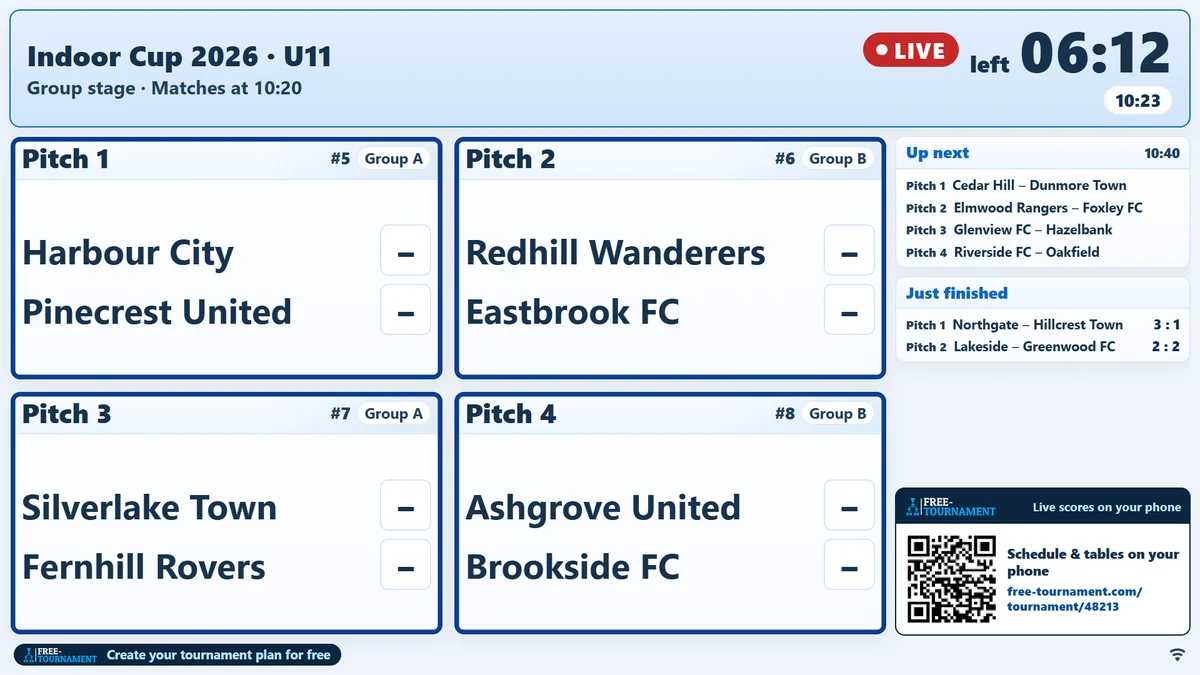
Así se ve en el proyector
Cómo funciona
Configurar el Modo Estadio
Abre la pestaña “Modo estadio” en la gestión del torneo. La presentación funciona al instante. Para el tiempo restante, en la tarjeta “Reloj de partido” pulsa “Activar reloj de partido”. Después ajustas la visualización del tiempo y la cuenta atrás de inicio en “Editar”.
Iniciar la pantalla en el proyector
En la pestaña, en “Enlace para”, elige “Todos los campos” (o un campo para una tableta junto a él), copia el enlace y ábrelo en el portátil del proyector o en la TV. En la página del torneo también puedes usar el botón “Modo estadio” → “Abrir presentación”. “Iniciar pantalla” pasa a pantalla completa y, si el navegador lo permite, mantiene la pantalla encendida.
Iniciar las rondas desde el móvil
El día del torneo, abre la página del torneo con la sesión iniciada. Abajo, encima de “Guardar”, aparecen los controles: pulsa una vez “Controlar el reloj en este dispositivo” y luego pulsa “Iniciar” en cada ronda de inicio. Pausar y las correcciones están en ⋯. Al llegar a 0, se pita el final automáticamente en todos los partidos de la ronda.
Qué muestra la pantalla
La pantalla sigue el desarrollo del torneo por sí sola: en cuanto se guardan resultados o se inicia una ronda, avanza. La configuras en la pestaña “Modo estadio”; en la propia pantalla no se maneja nada.
Partidos en juego y reloj de la ronda
Tarjetas grandes con campo, equipos y resultado; los partidos en juego llevan EN VIVO. Con el reloj de partido, el reloj de la ronda aparece en grande en la cabecera y, tras “Iniciar”, cuenta hasta el saque inicial según la configuración, con los últimos 10 segundos a pantalla completa.
A continuación y pausas
Hacia el final de una ronda y tras el pitido final, una franja indica qué partidos siguen y en qué campo. En una pausa larga, la pantalla muestra clasificaciones, “A continuación” y el código QR.
Clasificaciones y Recién terminados
En el panel lateral aparecen clasificaciones (alternándose si hay varios grupos), resultados recién guardados, el LiveTicker y, con Premium, los logotipos de tus patrocinadores. Puedes desactivarlo.
Código QR al calendario
El público escanea el código y tiene el calendario público con todos los resultados en su propio móvil.
Resultados en grande, final y entrega de premios
Con el reloj de partido, los resultados de una ronda aparecen en grande durante 20 segundos tras guardarlos, y la final tiene su propia pantalla de resultado. Tras el último partido, la clasificación con podio se queda en pantalla para la entrega de premios.
Pantalla para un solo campo
Con el enlace “Campo X”, una tableta junto al campo muestra solo ese campo: el partido actual y los dos siguientes allí.
El reloj de partido en pocas palabras
Un reloj para toda la ronda de inicio en lugar de cronómetros en cada campo.
Un reloj por ronda de inicio
Todos los partidos que empiezan a la misma hora se juegan a la vez, en todos los campos simultáneamente.
Igual en todos los dispositivos
Proyector, móviles de los ayudantes y público ven el mismo tiempo, incluso después de recargar la página.
Tiempo restante o tiempo jugado
Tú decides si el reloj cuenta hacia atrás o hacia delante. Los cambios se aplican desde el siguiente inicio.
Sigue funcionando sin conexión
Si internet se corta un momento, el reloj sigue contando en cada dispositivo y luego recupera el estado actual por sí solo.
Sonidos para animar el campo
PremiumCon Premium, el dispositivo de presentación reproduce música y sonidos para el saque inicial y el final cuando el reloj de partido está activado. Sin Premium, el reloj funciona igual, solo que sin sonido.
- Música antes del inicio y antes del finalPara el saque inicial y el final eliges una pieza musical y una duración de 10, 15, 20, 30 o 60 segundos. La música termina justo con el sonido.
- Sonido de inicio y sonido finalEn el saque inicial y al llegar a 0 suena un sonido; por defecto, la bocina. También puedes prescindir de él.
- Escuchar antes en el diálogoEscucha piezas y sonidos directamente en los ajustes antes de guardar.
- Sonido solo donde hace faltaEl sonido sale del dispositivo de presentación y, si quieres, del móvil de control. Usa solo un dispositivo de sonido por recinto, si no habrá eco. Los móviles del público siempre permanecen en silencio.
Tu patrocinador en el proyector
PremiumCon Premium, la pantalla muestra cada 30 segundos durante 4 segundos el logo de tu patrocinador en grande bajo «Presentado por». Sin Premium aparece en su lugar free-tournament.com.
- En grande y con transición suaveEl logo ocupa la pantalla y arriba siguen visibles el nombre del torneo, LIVE y el reloj. Todas las pantallas lo muestran a la vez.
- Nunca en el momento equivocadoNo se muestra nada en la fase de inicio, la fase final, el pitido final ni con resultados, la final o la clasificación final.
- También en el panel lateralEl logo del patrocinador también se queda fijo en el panel lateral y en la pantalla de pausa.
- Basta con un interruptorEl logo lo subes con el torneo. En la pestaña «Modo estadio» activas o desactivas la inserción con «Mostrar patrocinador».
Lista de control para el día del torneo
- El día anterior: activa el reloj de partido, elige la visualización del tiempo y la cuenta atrás; con Premium, configura y escucha la música y los sonidos.
- El día anterior, haz una prueba: abre la presentación en el proyector, pulsa “Iniciar pantalla”, inicia una ronda y restablécela.
- Portátil del proyector: ahorro de energía y salvapantallas desactivados, navegador a pantalla completa. Sonido por la megafonía, bajo y solo desde este dispositivo, porque la música puede tapar los silbatos.
- Internet para todos los dispositivos: mejor un punto de acceso del móvil en la mesa del torneo, no el propio portátil del proyector. En el pabellón, prueba antes la cobertura. Si la red se corta un momento, el reloj sigue; la siguiente ronda solo podrás iniciarla con conexión.
- Abre en el proyector el enlace de la pestaña (“Todos los campos” o “Campo X” para tabletas junto al campo) y haz clic en “Iniciar pantalla”.
- Los ayudantes introducen los resultados justo después del pitido final para que el proyector avance. Quien introduzca resultados parciales marca “Activo”. Solo el dispositivo en el que se pulsó “Controlar el reloj en este dispositivo” inicia las rondas.
Conviene saber
- La presentación y el reloj de partido son gratuitos mientras los manejes tú. Necesitas Premium para la música y los sonidos, para los logotipos de equipos y patrocinadores en la pantalla y si quieres que ayudantes con cuenta propia manejen el reloj. Sin Premium, la pantalla muestra brevemente free-tournament.com de vez en cuando; con Premium, en su lugar, a tu patrocinador.
- El Modo Estadio está disponible para torneos con fase de grupos, eliminatorias o ambas, no para ligas ni Funino.
- Los ayudantes manejan con su propia cuenta si los has añadido como editores y tienes Premium. No necesitan Premium propio.
- Sin descanso, sin tiempo añadido y sin prórroga: una ronda se juega seguida hasta 0. Puedes corregir con −1/+1 min o “Fijar tiempo”.
- La música y los sonidos proceden de nuestra selección; no puedes subir archivos propios.
- Tras el día del torneo, el torneo se archiva durante la noche. A partir de entonces, la presentación y el reloj de partido ya no están disponibles; el calendario se mantiene.
Preguntas frecuentes sobre el Modo Estadio
¿Listo para el día del torneo?
Crea tu torneo. Después encontrarás la pestaña “Modo estadio” en la gestión del torneo; para torneos existentes, a través de “Mis Torneos”.
Ir a mis torneos