
Stadionmodus: je toernooi live op het grote scherm
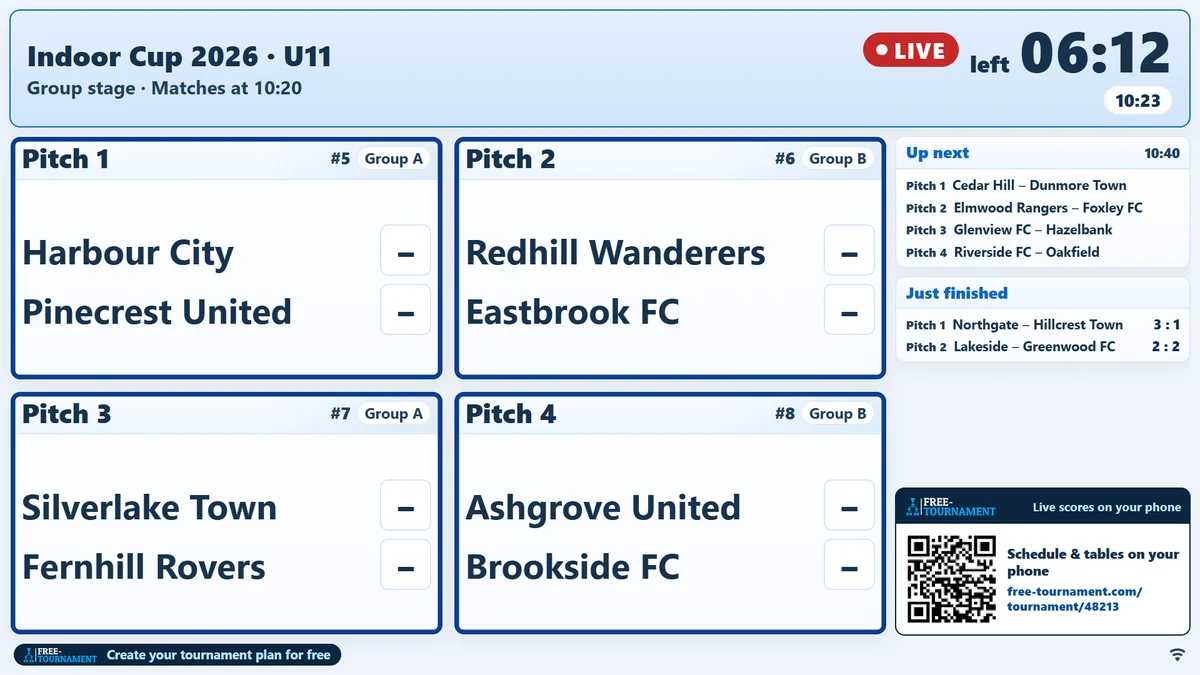
Maak van een laptop aan de beamer of een tv het scorebord van je toernooi: lopende wedstrijden, standen en wat er hierna komt, en met ingeschakelde wedstrijdklok ook de resterende tijd. De rondes start je vanaf je telefoon, toeschouwers volgen alles live in het speelschema.
- De beamer toont automatisch het juisteDe lopende aftrapronde, met de resterende tijd als de wedstrijdklok aan staat, daarna de volgende ronde – zonder dat iemand op de beamer hoeft te klikken.
- Bediening vanaf je telefoonOp je telefoon druk je per aftrapronde op “Start”, alle velden lopen met dezelfde klok.
- Toeschouwers zien LIVEIn het openbare speelschema staan lopende wedstrijden met LIVE en, als de wedstrijdklok aan staat, de resterende tijd.
Zo ziet het eruit op de beamer
Zo werkt het
Stadionmodus instellen
Open in het toernooibeheer het tabblad “Stadionmodus”. De presentatie werkt meteen. Voor de resterende tijd tik je in de kaart “Wedstrijdklok” op “Wedstrijdklok aanzetten”. Tijdweergave en startaftelling stel je daarna in via “Bewerken”.
Weergave op de beamer starten
Kies in het tabblad onder “Link voor” “Alle velden” (of één veld voor een tablet langs het veld), kopieer de link en open hem op de beamerlaptop of tv. Op de toernooipagina kan het ook via de knop “Stadionmodus” → “Presentatie openen”. “Weergave starten” schakelt naar volledig scherm en houdt, waar de browser dat kan, het scherm wakker.
Rondes starten vanaf je telefoon
Open op de toernooidag ingelogd de toernooipagina. Onderaan boven “Opslaan” verschijnt de bediening: tik één keer op “De klok op dit apparaat bedienen” en druk dan per aftrapronde op “Start”. Onderbreken en correcties vind je onder ⋯. Bij 0 volgt automatisch het eindsignaal voor alle wedstrijden van de ronde.
Wat het scherm toont
De weergave volgt het wedstrijdverloop vanzelf: zodra uitslagen zijn opgeslagen of een ronde wordt gestart, schakelt ze door. Instellen doe je in het tabblad “Stadionmodus”; op het scherm zelf wordt niets bediend.
Lopende wedstrijden en rondeklok
Grote tegels met veld, teams en uitslag, lopende wedstrijden met LIVE. Met de wedstrijdklok staat de rondeklok groot bovenaan en telt na “Start” afhankelijk van de instelling af tot de aftrap, de laatste 10 seconden schermvullend.
Hierna en pauzes
Tegen het einde van een ronde en na het eindsignaal toont een balk welke wedstrijden hierna op welk veld volgen. In een langere pauze toont het scherm standen, “Hierna” en de QR-code.
Standen en Net afgelopen
In het zijpaneel staan standen (afwisselend bij meerdere groepen), net opgeslagen uitslagen, de LiveTicker en met Premium je sponsorlogo’s. Je kunt het uitschakelen.
QR-code naar het speelschema
Toeschouwers scannen de code en hebben het openbare speelschema met alle uitslagen op hun eigen telefoon.
Uitslagen groot, finale en prijsuitreiking
Met de wedstrijdklok staan de uitslagen van een ronde na het opslaan 20 seconden groot in beeld en krijgt de finale een eigen eindstandscherm. Na de laatste wedstrijd blijft de ranglijst met podium staan voor de prijsuitreiking.
Weergave voor één veld
Met de link “Veld X” toont een tablet langs het veld alleen dat veld: de huidige wedstrijd en de volgende twee wedstrijden daar.
De wedstrijdklok in het kort
Eén klok voor de hele aftrapronde in plaats van stopwatches bij elk veld.
Eén klok per aftrapronde
Alle wedstrijden die op hetzelfde moment beginnen, lopen samen – op alle velden tegelijk.
Op elk apparaat gelijk
Beamer, telefoons van helpers en toeschouwers zien dezelfde tijd, ook na het herladen van de pagina.
Resterende of gespeelde tijd
Jij bepaalt of de klok af- of optelt. Wijzigingen gelden vanaf de volgende start.
Loopt door zonder verbinding
Valt het internet even weg, dan telt de klok op elk apparaat door en haalt daarna zelf de actuele stand op.
Geluiden voor sfeer langs het veld
PremiumMet Premium speelt het presentatieapparaat bij ingeschakelde wedstrijdklok muziek en geluiden bij aftrap en eindsignaal. Zonder Premium werkt de klok hetzelfde, alleen zonder geluid.
- Muziek vóór de start en vóór het eindeVoor aftrap en eindsignaal kies je een muziekstuk en een duur van 10, 15, 20, 30 of 60 seconden. De muziek eindigt precies met het geluid.
- Startgeluid en eindgeluidBij de aftrap en bij 0 klinkt een geluid, standaard de toeter. Het kan ook zonder geluid.
- Vooraf beluisteren in het vensterMuziekstukken en geluiden beluister je direct in de instellingen, voordat je opslaat.
- Geluid alleen waar het hoortGeluid komt uit het presentatieapparaat en desgewenst uit de bedieningstelefoon. Gebruik maar één geluidsapparaat per locatie, anders ontstaat er echo. Telefoons van toeschouwers blijven altijd stil.
Je sponsor op de beamer
PremiumMet Premium toont het scherm elke 30 seconden 4 seconden lang het logo van je sponsor groot onder „Gepresenteerd door”. Zonder Premium verschijnt op die plek free-tournament.com.
- Groot en zacht ingefadedHet logo vult het scherm, bovenaan blijven toernooinaam, LIVE en klok zichtbaar. Alle schermen tonen het tegelijk.
- Nooit op het verkeerde momentIn de startfase, de slotfase, bij het eindsignaal en bij uitslagen, finale en eindstand wordt niets getoond.
- Ook in de zijbalkHet sponsorlogo staat daarnaast vast in de zijbalk en op het pauzescherm.
- Eén schakelaar is genoegHet logo upload je bij het toernooi. In het tabblad „Stadionmodus” zet je de weergave aan of uit met „Sponsor tonen”.
Checklist voor de toernooidag
- De dag ervoor: wedstrijdklok aanzetten, tijdweergave en startaftelling kiezen; met Premium muziek en geluiden instellen en beluisteren.
- De dag ervoor één keer proefdraaien: presentatie op de beamer openen, “Weergave starten”, een ronde starten en weer terugzetten.
- Beamerlaptop: energiebesparing en schermbeveiliging uit, browser op volledig scherm. Geluid via de geluidsinstallatie, liever zacht en alleen van dit apparaat – muziek kan fluitsignalen overstemmen.
- Internet voor alle apparaten: het liefst een hotspot van een telefoon aan de toernooitafel, niet de beamerlaptop zelf. Test in de sporthal vooraf de ontvangst. Valt het netwerk kort weg, dan loopt de klok door; de volgende ronde start je pas weer met verbinding.
- De link uit het tabblad op de beamer openen (“Alle velden” of “Veld X” voor tablets langs het veld) en op “Weergave starten” klikken.
- Helpers voeren de uitslagen direct na het eindsignaal in, zodat de beamer doorschakelt. Wie tussenstanden invoert, vinkt “Actief” aan. Alleen het apparaat waarop “De klok op dit apparaat bedienen” is getikt, start de rondes.
Goed om te weten
- Presentatie en wedstrijdklok zijn gratis zolang je ze zelf bedient. Premium heb je nodig voor muziek en geluiden, voor team- en sponsorlogo’s op het scherm en als helpers met een eigen account de klok moeten bedienen. Zonder Premium toont het scherm af en toe kort free-tournament.com, met Premium in plaats daarvan je sponsor.
- De Stadionmodus is er voor toernooien met groepsfase, knock-outfase of allebei – niet voor competities en Funino.
- Helpers bedienen met hun eigen account als je ze als bewerkers hebt toegevoegd en Premium hebt. Zelf hebben ze geen Premium nodig.
- Geen rust, geen blessuretijd, geen verlenging: een ronde loopt in één keer door tot 0. Corrigeren kan met −1/+1 min of “Tijd instellen”.
- Muziek en geluiden komen uit onze selectie; eigen bestanden uploaden kan niet.
- Na de toernooidag wordt het toernooi ’s nachts gearchiveerd. Daarna zijn presentatie en wedstrijdklok niet meer beschikbaar; het speelschema blijft bestaan.
Veelgestelde vragen over de Stadionmodus
Klaar voor de toernooidag?
Maak je toernooi aan. Het tabblad “Stadionmodus” vind je daarna in het toernooibeheer, voor bestaande toernooien via “Mijn Toernooien”.
Naar mijn toernooien